



7 cài đặt quyền riêng tư trên điện thoại nên kiểm tra để hạn chế lộ dữ liệu cá nhân

Điện thoại có thể chia sẻ vị trí, danh bạ, hình ảnh và dữ liệu sử dụng với các ứng dụng theo những quyền mà người dùng đã cấp. Rà soát các cài đặt quyền riêng tư trên iPhone và Android giúp hạn chế việc thu thập thông tin không cần thiết, giảm nguy cơ dữ liệu cá nhân bị khai thác ngoài mong muốn.
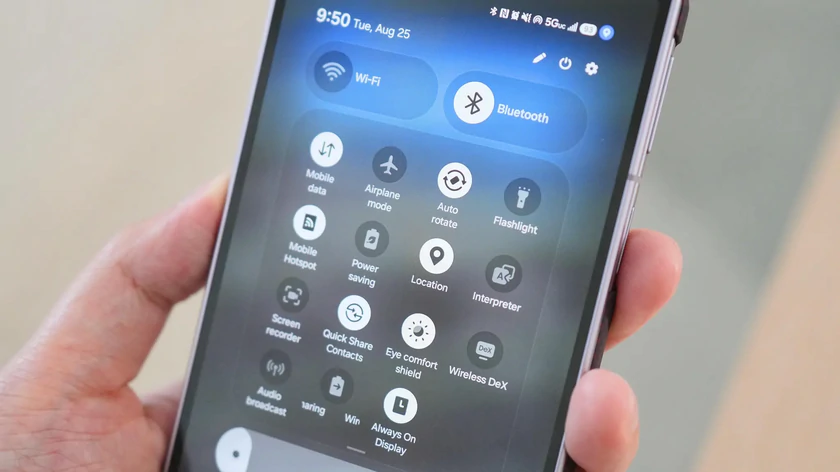
Người dùng nên thường xuyên kiểm tra quyền truy cập của các ứng dụng, thu hồi những quyền không cần thiết và cập nhật hệ điều hành để tăng cường bảo mật. Việc cài đặt ứng dụng từ các nguồn đáng tin cậy, đồng thời duy trì phiên bản phần mềm mới nhất, cũng giúp hạn chế nguy cơ lộ dữ liệu cá nhân trong quá trình sử dụng điện thoại. Ảnh: ZDNET
Những quyền truy cập cần rà soát trên điện thoại
1. Quyền truy cập vị trí
Vị trí là một trong những dữ liệu cần được kiểm soát chặt chẽ. Khi được cấp quyền, ứng dụng có thể sử dụng thông tin này để cung cấp chỉ đường, tìm địa điểm gần đó hoặc cá nhân hóa dịch vụ. Tuy nhiên, không phải ứng dụng nào cũng cần biết vị trí chính xác của người dùng.
Trên iPhone, vào Cài đặt → Quyền riêng tư & Bảo mật → Dịch vụ định vị, sau đó kiểm tra quyền của từng ứng dụng.
Trên Android, vào Cài đặt → Vị trí → Quyền truy cập vị trí của ứng dụng. Người dùng có thể chuyển sang chế độ chỉ cho phép truy cập khi sử dụng ứng dụng, yêu cầu cấp quyền mỗi lần hoặc tắt quyền nếu không cần thiết.
Với ứng dụng bản đồ hoặc gọi xe, quyền vị trí có thể cần thiết để thực hiện chức năng chính. Ngược lại, các ứng dụng không có lý do rõ ràng để sử dụng vị trí nên được hạn chế quyền truy cập.
2. Quyền sử dụng camera và micro
Camera và micro có thể ghi nhận hình ảnh, giọng nói và âm thanh xung quanh. Người dùng nên kiểm tra danh sách ứng dụng được phép sử dụng hai thành phần này, đặc biệt với những ứng dụng ít sử dụng hoặc không có chức năng liên quan.
Trên iPhone, các quyền này nằm trong mục Cài đặt → Quyền riêng tư & Bảo mật.
Trên Android, có thể kiểm tra trong phần Quản lý quyền hoặc mục quyền của từng ứng dụng.
Người dùng không nên tùy tiện tắt toàn bộ quyền truy cập camera và micro, bởi đây là những tính năng cần thiết đối với các ứng dụng gọi điện, họp trực tuyến hoặc chụp ảnh. Thay vào đó, nên rà soát quyền truy cập của từng ứng dụng, chỉ cấp quyền khi cần thiết và thu hồi đối với những ứng dụng không có nhu cầu sử dụng phù hợp.
3. Quyền truy cập danh bạ, ảnh và tệp
Danh bạ có thể chứa tên, số điện thoại và địa chỉ liên hệ của nhiều người; thư viện ảnh cũng có thể lưu hình ảnh cá nhân, giấy tờ hoặc thông tin nhạy cảm. Vì vậy, việc cấp quyền truy cập toàn bộ dữ liệu cho một ứng dụng cần được cân nhắc.
Người dùng nên kiểm tra những ứng dụng được phép đọc danh bạ, ảnh, video và tệp trên thiết bị. Với ứng dụng chỉ cần một vài hình ảnh để đăng tải hoặc chỉnh sửa, nên ưu tiên lựa chọn ảnh cụ thể nếu hệ điều hành hỗ trợ, thay vì cấp quyền truy cập toàn bộ thư viện.
Trên Android, người dùng có thể vào Cài đặt → Ứng dụng → chọn ứng dụng → Quyền để điều chỉnh.
Trên iPhone, các quyền tương ứng có thể được quản lý trong mục Quyền riêng tư & Bảo mật.
4. Quyền theo dõi hoạt động giữa các ứng dụng
Một số ứng dụng và dịch vụ quảng cáo sử dụng dữ liệu để liên kết hoạt động của người dùng giữa các ứng dụng hoặc trang web, phục vụ quảng cáo và đo lường hiệu quả tiếp thị.
Trên iPhone, vào Cài đặt → Quyền riêng tư & Bảo mật → Theo dõi. Người dùng có thể tắt quyền theo dõi đối với từng ứng dụng hoặc tắt tùy chọn cho phép ứng dụng yêu cầu theo dõi.
Apple cho biết các ứng dụng phải xin phép trước khi theo dõi người dùng trên ứng dụng hoặc trang web của doanh nghiệp khác nhằm phục vụ quảng cáo hoặc chia sẻ thông tin với các đơn vị môi giới dữ liệu.
5. Cài đặt quảng cáo cá nhân hóa
Trên Android, người dùng có thể kiểm tra các tùy chọn về quyền riêng tư quảng cáo, bao gồm chủ đề quảng cáo, quảng cáo do ứng dụng đề xuất và đo lường quảng cáo.
Các mục này thường nằm trong phần cài đặt quyền riêng tư quảng cáo của Android hoặc dịch vụ Google, tùy phiên bản. Người dùng có thể tắt những tính năng không muốn sử dụng.
Người dùng cần phân biệt giữa việc hạn chế quảng cáo cá nhân hóa và ngăn chặn hoàn toàn quảng cáo. Việc tắt tùy chọn cá nhân hóa chỉ làm giảm mức độ quảng cáo dựa trên dữ liệu và sở thích của người dùng, không đồng nghĩa quảng cáo sẽ biến mất hoặc mọi hoạt động thu thập dữ liệu của ứng dụng đều bị ngăn chặn.
Hai cài đặt khác không nên bỏ qua
6. Thông báo hiển thị trên màn hình khóa
Tin nhắn, mã xác thực và nội dung thông báo có thể xuất hiện ngay cả khi điện thoại đang khóa. Nếu người khác nhìn thấy màn hình, thông tin riêng tư có nguy cơ bị lộ.
Người dùng nên kiểm tra cài đặt thông báo trên màn hình khóa, cân nhắc ẩn nội dung chi tiết khi chưa mở khóa thiết bị. Cách thiết lập tùy thuộc vào hệ điều hành và từng dòng điện thoại.
7. Quyền của ứng dụng ít sử dụng
Những ứng dụng lâu ngày không mở vẫn có thể giữ các quyền đã được cấp trước đó, tùy hệ điều hành và cách ứng dụng hoạt động.
Trên Android, người dùng có thể bật tính năng tự động tạm dừng hoạt động hoặc thu hồi một số quyền đối với ứng dụng không sử dụng, nếu thiết bị hỗ trợ. Đồng thời, nên gỡ bỏ ứng dụng không còn nhu cầu và kiểm tra lại quyền sau các lần cài đặt mới.
Google cũng cung cấp bảng điều khiển quyền riêng tư trên các phiên bản Android được hỗ trợ, cho phép xem ứng dụng nào đã truy cập các quyền như vị trí, camera hoặc micro và thời điểm truy cập.
Để bảo vệ dữ liệu cá nhân, người dùng cần chủ động kiểm soát quyền truy cập của các ứng dụng, thường xuyên rà soát và thu hồi những quyền không cần thiết. Bên cạnh đó, việc cập nhật hệ điều hành, sử dụng phiên bản ứng dụng mới nhất và chỉ cài đặt phần mềm từ các nguồn đáng tin cậy cũng góp phần giảm nguy cơ rò rỉ thông tin trong quá trình sử dụng điện thoại.



Bình luận
Thông báo
Bạn đã gửi thành công.
Đăng nhập để tham gia bình luận
Đăng nhập với
Facebook Google